Trang 10 / 33 Đầu tiênĐầu tiên ... 8910111220 ... Cuối cùngCuối cùng
Hiển thị kết quả từ 91 đến 100 / 324

Chủ đề: Haolee chuyên mục hỏi đáp về PHOTOSHOP

  1. #91
    Tham gia
    21-04-2009
    Bài viết
    255
    Quote Được gửi bởi brembo View Post
    Bác haolee cho em hỏi cách xử lý ảnh trong trẻo hơn, em coi trên này nhiều hình trong lắm, hình em chụp thì ko trong được như vậy. Thanks bác.
    Chào bác brembo!

    Thừơng những tấm ảnh bác thấy các bác trên đây rất trong, điều đầu tiên là phải nói đến "súng ống" và kinh nghiệm của các bác ấy, Photoshop chỉ là một công cụ phụ trợ, nếu chất lượng ảnh gốc quá tệ thì có cao thủ thế nào cũng phải chịu thôi...kaka

    Bác l`amour nói đung đó bác, bác nên cho một tấm ảnh bác cần làm để các anh em trên đây cùng tham khảo và cho bác y kiến tốt nhất nhé.

    Thân

    Chuyên mục hỏi đáp PHOTOSHOP
    http://vnphoto.net/forums/showthread...957#post705957

  2. #92
    Tham gia
    22-03-2007
    Location
    SG
    Bài viết
    434
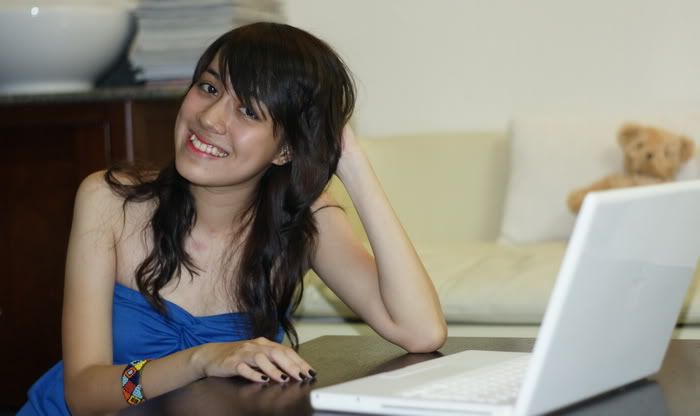
    Đây là 1 tấm hình gốc, em muốn làm hình nhìn trong hơn, nét hơn thì phải xử lý thế nào? Thanks.


  3. #93
    Tham gia
    21-04-2009
    Bài viết
    255
    Quote Được gửi bởi brembo View Post
    Đây là 1 tấm hình gốc, em muốn làm hình nhìn trong hơn, nét hơn thì phải xử lý thế nào? Thanks.

    Chào bác brembo!

    Với tấm ảnh này bác đã thấy đúng theo ý mình chưa?


    Thân
    Chuyên mục hỏi đáp PHOTOSHOP
    http://vnphoto.net/forums/showthread...957#post705957

  4. #94
    Tham gia
    02-12-2008
    Location
    Tp Huế
    Bài viết
    798
    đấy ,bác cũng lại hơi xanh như em rồi,hìhì,....em vẫn thường xuyên ghé nhà bác ạ.Trước đây em ko dùng chỉnh màu trong "ctrl"+"m",từ dạo gặp bác đâm nghiện ,em cũng hay nghịch cái match color.Chúc bác khỏe!
    nghialp studio 0905 044 099
    EOS 5D,50D_17-40L,100L,70-200L

  5. #95
    Tham gia
    22-03-2007
    Location
    SG
    Bài viết
    434
    Bác haolee chỉ em chỉnh tấm hình như vậy đi bác? Thanks.

  6. #96
    Tham gia
    14-01-2009
    Location
    Yahoo: huuquan9002
    Bài viết
    3,080
    Quote Được gửi bởi brembo View Post
    Đây là 1 tấm hình gốc, em muốn làm hình nhìn trong hơn, nét hơn thì phải xử lý thế nào? Thanks.

    Để 1 ảnh thật sự trong trẻo phụ thuộc vào nhiều yếu tố:
    - Điều kiện ánh sáng lúc chụp.
    - Lens và body.
    - Photoshop.

    Trong trường hợp sử dụng pts để làm trong ảnh thường mình dựa trên nguyên tắc: làm tối shadow, midtone và tăng độ tương phản cho ảnh. Và mình thường sử dụng 2 công cụ để làm điều này:

    - Levels: kéo tam giác shadow và midtone về bên phải.
    - Adjustment layer black & white >>> blending mode là softlight rồi điều chỉnh opacity cho vừa mắt.

    Hiện tượng thường gặp khi làm trong ảnh bằng phương pháp này là shadows sẽ bị mất chi tiết ít nhiều, do đó ta cần áp dụng mask để cứu lại chi tiết cho shadow.

  7. #97
    Tham gia
    21-04-2009
    Bài viết
    255
    Quote Được gửi bởi nghialp View Post
    đấy ,bác cũng lại hơi xanh như em rồi,hìhì,....em vẫn thường xuyên ghé nhà bác ạ.Trước đây em ko dùng chỉnh màu trong "ctrl"+"m",từ dạo gặp bác đâm nghiện ,em cũng hay nghịch cái match color.Chúc bác khỏe!
    Chào bác nghialp!

    Cám ơn bác đã thường xuyên ghé qua và cùng góp ý nhé..kakak... mà thú thật với bác tấm hình mình làm cho bác brembo là mình có tình ý chỉnh xanh đó chứ..kakak.

    Thân

    Quote Được gửi bởi brembo View Post
    Bác haolee chỉ em chỉnh tấm hình như vậy đi bác? Thanks.
    Chào bác brembo!

    Cách của bác l`amour rất hay đó, rất tốt cho bác tham khảo và cũng hình như đúng theo câu hỏi của bác hơn nhỉ, mình thì sử dụng màu nên hơi lạc đề tý..kakak, sao cũng được, coi như có thêm 1 ví dụ cho bác nhé, sau đây là cách của mình:

    Open hình của bác vào menu Image>Adjustment>Channel Mixer, trong hộp thoại Channel Mixer bạn thay đổi từng phần Output chanel của RED: +100 red. Của Green là: R=1, G=100, B=4, constant=4. Của Blue là: B=100.

    Sau đó bạn chọn tổ hơp phím Ctrl-Alt-Shift-E để tao 1 Merge một layer mới. Kế đến bạn vào menu Filter>Blur>Surface Blur, cho Radius of 2 pixels và Threshold of 4 pixels.

    Tiếp đó bạn vào menu Image>Adjustments>Curves để tăng thêm độ tương phản cho tấp ảnh, kế đến bạn chọn Ctrl-J để nhân đôi layer rồi vào menu Filter>Render>Lighting Effects để ạo hiệu ứng ánh sáng, cho phần đèn sáng ở gần mặt mẫu hơn.

    Sau khi xong bạn cho Blending mode là Soft Light. Và thế là hoàn thành.

    Chúc bác thành công!

    @l`amour : thanks bác rất nhiều.
    Chuyên mục hỏi đáp PHOTOSHOP
    http://vnphoto.net/forums/showthread...957#post705957

  8. #98
    Bác Haolee cho em hỏi cách chỉnh các thông số Color Setting cho đúng ạ
    Cám ơn bác

  9. #99
    Tham gia
    21-04-2009
    Bài viết
    255
    Quote Được gửi bởi daotiensinh View Post
    Bác Haolee cho em hỏi cách chỉnh các thông số Color Setting cho đúng ạ
    Cám ơn bác
    Chào bạn daotiensinh!

    Trứơc khi trả lời bác về câu hỏi cách chỉnh thông số Color Setting, mình xin nói một số khái niêm cơ bản choca1c bác nghiên cứu nhé ( có thể không đây đủ, nên bác nào thấy có gì sơ xuất thì xin chỉ giáo thêm nhé).

    Nhiều người băn khoăn bởi cùng một bức ảnh nhưng khi xem bằng ACDSee, PictureViewer hay bằng Photoshop, PaintshopPro hay trên trình duyệt Web như IE hay Netscape lại cho màu sắc, độ sâu, tương phản…khác hẳn nhau. Nhiều bác cố cày Photoshop để ảnh thật nuột, nhưng để rồi lại vò đầu bứt tai khi nhìn kết quả khá thê thảm khi hiển thị trên Website. Tại sao vậy? Bài viết này trình bày một cách xử lí vấn đề trên từ góc độ một người sử dụng Photoshop.

    Color Management
    nói ra thì có vẻ to tát, như bác gì nói là XYZ chứ chả phải ABC , thực ra cũng đúng , có điều, XYZ không có nghĩa là khó đến mức không học được. Ở đây em xin giải thích nhanh một số khái niệm cơ bản về input, output, color theory . . . và hướng dẫn về cách dùng color profile phục vụ riêng cho mục đích post ảnh lên diễn đàn một cách properly. (em cũng xin lỗi thêm là em sẽ cố gắng dùng tiếng Việt một cách triệt để nhất, để cho dễ hiểu. nhưng có thể có một số phần em ko biết dịch thế nào, thì em đành phải dùng tiếng Anh, hoặc em sẽ dịch thô và ghi chú bằng tiếng Anh. các bác thông cảm cho em phần này)
    Input và Output.
    Một bức ảnh (image) trước khi được đưa lên máy tính thì phải qua Inputs, đó có thể là digital cameras hoặc scanners (bao gồm cả film scanners . . .) Trong cả hai trường hợp, đều là ảnh RGB bởi vì các máy cameras & scanners đều dùng RGB sensors. Điều quan trọng là, thông thường ta không biết được profile của những bức ảnh này (un-profiled). Chúng có thể là Adobe RGB, có thể là sRGB ... cũng có thể là không có profile đi kèm.
    Tiếp theo, khi bức ảnh được mở trong Photoshop, thì Photoshop sẽ thể hiện nó (display) trên một màn hình máy tính (monitor). Trong Photoshop, thông thường chúng ta làm việc trong môi trường Adobe RGB (Adobe RGB Environment), nhưng khi thể hiện trên monitor, nó sẽ chuyển đổi (convert) từ môi trường của nó (Photoshop''s color space) sang môi trường của màn hình (monitor''s color space). Vấn đề là mỗi màn hình có cách thể hiện RGB khác nhau như bác Quangnb thắc mắc. em xin trả lời là đây chính là lý do các bác làm đồ hoạ chuyên nghiệp phải thường xuyên cân chỉnh màn hình (calibrate their monitors) để nó thể hiện màu sắc một cách đúng nhất. Thường thì họ bắt buộc phải làm việc này hàng tuần. Nhưng cũng có người khá maniac (như ông thầy của em chẳng hạn) thì cân chỉnh hàng ngày . Làm sao để calibrate dùng Adobe Gama thì em sẽ nói sau.

    Sau khi làm việc với bức hình trên Photoshop, thì chúng ta có 2 lựa chọn Outputs là Web và Printers. Nếu output là web (trong trường hợp của các bác) thì chúng ta sẽ phải convert bức ảnh đó từ Adobe RGB sang sRGB. Còn nếu output là printers, thì cũng lại có vài trường hợp (cái này em nói thêm thôi, các bác ko cần đọc cũng được) Nếu printer là inkjet printers, thì chúng ta để nguyên profile của bức ảnh để print. Lý do là công việc converting sẽ do cái máy printer đó đảm nhiệm. Nó sẽ tự biết convert từ profile của bức ảnh sang profile của nó để print. Còn nếu bức ảnh đó được mang đi chế bản để in trên sách, báo, tạp chí (pre-press) thì nó sẽ được convert sang CMYK profile của cái máy in. cái profile này thường thì phải qua nhà in để xin.


    Color Profiles
    Trước hết mời các bác open Photoshop, ấn Ctrl+Shift+K để mở Color Settings Dialog Box và chỉnh các thông số như thế này.


    cái dialog box này nhìn vào thì rõ là rắc rối. tất nhiên chả ai dại gì đụng vào nó cho rách việc. nhưng nếu mình biết ý nghĩa của nó thì mình sẽ control được nó chứ, hả

    Settings: là tập hợp các settings mà mình chọn (hoặc có sẵn). trên máy em thì em set và save sẵn nên trông nó thế. trên máy các bác thì có thể nó đề là U.S. Prepress Default. cái phần này chưa quan trọng lắm. vì mình sẽ thay đổi nó.
    Advanced Mode: cái này nói sau. bây h tạm thời cứ turn off nó đi đã cho đỡ rắc rối.

    Working Space: chính là môi trường làm việc của PS.
    -->RGB: chọn RGB working space. Một số profile thông thưòng là Adobe RGB, Apple RGB, sRGB . . . trong đó sRGB là space nhỏ nhất và thích hợp với 99% monitor trên thế giới (vì vậy nó mới là profile dùng cho web graphics). Apple RGB là profile dành cho màn hình máy Mac. AdobeRGB là một space khá lớn và vì vậy, nó có thể ''bao gồm'' các space khác. do đó, tốt nhất là chọn Adobe RGB vì sau này nếu cần, ta có thể chuyển sang space khác một cách dễ dàng.
    -->CMYK: chọn CMYK working space. vì ta không làm việc với print graphics nên cái này không quan trọng. chọn thế nào cũng được.
    -->Gray và Spot: để default value (20%)
    Color Management Policies: quản lý color profiles khi mở một image
    -->RGB: đối với RGB images, có thể nó có profile, có thể không có. cũng có thể profile của nó linh tinh. vì vậy cách tốt nhất là chọn Convert to Working RGB
    -->CMYK: nếu một bức ảnh mà có CMYK profile đi kèm với nó, thì thông thường người tạo ra nó biết anh ta đang làm gì với nó. vì vậy cách tốt nhất là nó thế nào thì mình giữ nguyên. túc là để Preserve Embedđe Profiles.
    -->Gray: Off
    -->Profile Mismatches: nghĩa là nếu mở một image file ra mà cái profile của nó không trùng với working space thì làm thế nào. --> ta chọn turn on Ask When Opening và turn off Ask When Pasting vì khi open file, ta có thể chọn working space của ta hoặc của cái image đó. còn khi paste thì tất nhiên là phải dùng cái space mà ta đang làm việc.
    -->Missing Profiles: là khi mở một image file mà nó bị miss profile, hay nói cách khác là không có profile. trong trường hợp này thì turn off Ask When Opening (dùng setting mà ta định sẵn. có nghĩa là nếu image đó là RGB thì convert sang Working RGB, còn nếu là CMYK thì giữ nguyên)

    OK tiếp theo đến phần Advanced Mode. Phần này chủ yếu dành cho dân Color Technicians. Tuy nhiên có một option mà ta cần đổi, đó là Intent. Default của nó là Relative Colormetric. option này thực chất là dành cho Presentation Graphics (pie charts, vector illustrations . . .) Adobe để default là Relative Colormetric chẳng qua là để đồng nhất với Illustrator và InDesign. Tuy nhiên ta không làm việc với 2 chuơng trình đó nên sẽ chuyển option này thành Perceptual, là option dành cho pixel images.

    OK sau khi set rồi thì chúng ta có thể Save lại để sau này dùng.
    tiếp theo là choosing a proper color profile for each specific purpose.

    Thông thường, working space là AdobRGB, và đó là image gốc. vì vậy để lưu trữ, ta save profile này với cái image. Ta chọn File/Save As để mở Save As Dialog Box, nhìn xuống dưới, sẽ thấy có tuỳ chọn ICC Profile: Adobe RGB (1998). đánh dấu tuỳ chọn này và click vào nút Save.


    đó là image gốc. ta cất vào một chỗ. khi nào cần sẽ lấy ra sử dụng. vd ta muốn post lên box Nghệ Thuật Nhiếp ảnh để ''khoe'' thì làm như sau:

    -Image/Mode/Convert to Profile và chọn sRGB IEC61966-2.1. Phần Intent nhớ để ý nó phải là Perceptual


    Bước tiếp theo là File/Save For Web và cân chỉnh các mức nén sao cho phù hợp. tuy nhiên, quan trọng là turn on phần ICC Profile (nếu không thì bức ảnh sẽ ko có profile (unprofiled, hay profile mising). Nếu bị profile missing, thì khi mở ra trong Photoshop, nó sẽ được tự động gán cho AdobeRGB profile nếu như phần Color Settings ta set như trên.


    Vậy thôi. Từ nay khi ảnh các bác đưa lên web, IE của người xem sẽ biết chính xác phải thể hiện bức ảnh đó thế nào trên màn hình. Còn cái hình đó màu sắc thể hiện đúng đến đâu thì lại là vấn đề của người xem. Người đó muốn xem chính xác thì phải tự cân chỉnh màn hình của mình. đó là topic mà ngày mai em sẽ viết tiếp - monitor calibration. phần này ngắn thôi, nhưng mà bây h 3h sáng rồi. đi ngủ cái đã.
    quên mất. ảnh sau khi Save For Web, bác có thể tự kiểm tra xem nó có phải sRGB hay chưa bằng cách dùng PS mở nó ra. nếu phần Color Settings bác set đúng như em chỉ thì bác sẽ thấy PS hiện lên bảng thông báo ''''Embedđe Profile Mismatch''''. Nếu nhìn xuống dưới sẽ thấy nó bảo: embedded là sRGB IEC61966-2.1 và Working là Adobe RGB (1998) ---> vậy là file đó được saved một cách properly và ready to go to the web.

    Chúc bác thành công
    Chuyên mục hỏi đáp PHOTOSHOP
    http://vnphoto.net/forums/showthread...957#post705957

  10. #100
    Tham gia
    20-04-2009
    Bài viết
    40
    Quote Được gửi bởi haolee View Post
    Chào bácGiaNinh


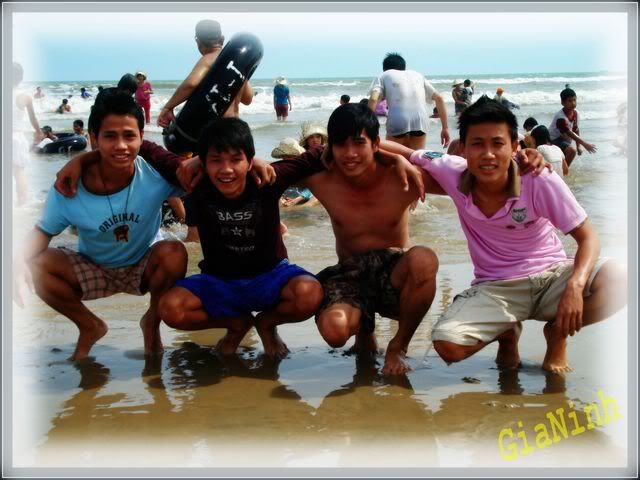
    Với tấm hình của bạn thì mình có nhận xét sau, hình chấp lượng quá kém, ánh sáng không đủ, hấu cảnh quá sáng so với chủ thể..kakak...nói chun là nên chụp lại tấm khác...kakakk (vui thôi)

    Câu hỏi thứ 2 của bác mình không hiểu lắm, bạn nên nói rỏ hơn nhé

    Câu hỏi thứ 3 là phương pháp làm mờ background bằng kênh Alpha
    Mình sẽ cho bác thêm một ví dụ nhỏ như sau, mong bác sẽ hiểu hơn, với tấm ảnh ban đâu:


    Sau khi open pic xong bạn vào menu window>channel, sau đó bạn tao thêm một lớp layer mới trong kênh alpha, sau đó bạn nhớ là bật layer RGB lên nhé:


    kế đến chọn layer alpha vừa chọn và chọn công cụ Eraserd để tô lên những phần bạn không muốn làm mờ:


    Sau đó bạn chọn lại layer RGB rồi vào menu Filter> Blur> Lens Blur sau đó bạn co thể tham khảo theo thông số sau:


    Kết quả cuối cùng như sau (bác cứ vọc thật nhiều nhé, sẽ có nhiều điều thú vị lắm đó):


    Chúc bác thành công
    Em Gà quá làm ko đc anh ời ơi ... :( :(
    Y như thế mà ko đc :((
    Tập làm photographer thui !!

Trang 10 / 33 Đầu tiênĐầu tiên ... 8910111220 ... Cuối cùngCuối cùng

Thread Information

Users Browsing this Thread

There are currently 1 users browsing this thread. (0 members and 1 guests)

Những chủ đề tương tự

  1. JA Studio - Cần tuyển thợ photoshop, chuyên layout album cưới !
    By nguyen_jcool in forum Cầu nối VNPhoto - Việc tìm người, người tìm việc
    Trả lời: 15
    Bài viết cuối: 07-07-2013, 10:43 AM
  2. Chuyển ảnh Đen trắng bằng Photoshop
    By ducnc in forum Kỹ thuật Hậu kỳ - Studio - Phòng tối
    Trả lời: 13
    Bài viết cuối: 27-06-2012, 06:57 PM
  3. Chuyển B&W toàn bộ bức hình nhưng giữ lại 1 phần ko chuyển ?
    By tranphuloc in forum Kỹ thuật Hậu kỳ - Studio - Phòng tối
    Trả lời: 5
    Bài viết cuối: 04-09-2010, 01:13 PM
  4. Dùng Plugin trong photoshop chuyển hình trắng đen.
    By bachgia in forum Kỹ thuật Hậu kỳ - Studio - Phòng tối
    Trả lời: 12
    Bài viết cuối: 15-08-2010, 09:44 PM
  5. 1ds mark II - và câu chuyện của những kẻ nhiều chuyện.
    By KhoanTuong in forum Tán gẫu - Chuyện trong nhà ngoài phố
    Trả lời: 36
    Bài viết cuối: 12-08-2007, 02:38 PM

Quy định

  • You may not post new threads
  • You may not post replies
  • You may not post attachments
  • You may not edit your posts
  •