Chẳng phải Nikonians nhưng vẫn vào nikonians.org xem. Thấy cái này hay nên dịch tóm lược chia sẻ với mọi người.
So với máy phim thông thường, máy ảnh kỹ thuật số có thêm một tiện ích rất hữu hiệu giúp điều chỉnh ánh sáng tốt hơn. Đó là biểu đồ - Histogram. (Đây là một công cụ tốt mà rất nhiều người chụp ảnh, nhất là những kẻ nghiệp dư như tôi

, không sử dụng đến).
Việc sử dụng histogram trên LCD sẽ đảm độ phơi sáng (exposure) cho những tấm hình của bạn tốt hơn. Có nhiều tài liệu về histogram, nhưng với một số kiến thức cơ bản ở đây, bạn cũng có khả năng kiểm soát được độ phơi sáng cho những tấm ảnh của mình.
1. Dải sáng (LIGHT RANGE)
Sensor của máy ảnh số chỉ ghi lại được một “dải sáng” nhất định. Cũng như phim, chỉ ghi được một “dải sáng” với vài f/stops. Dải sáng cho phim âm bản khoảng 5 or 6 stops. Hiện nay, sensor cũng có khả năng ghi được 5 stops.
Một số ý kiến cho rằng, dải sáng của sensor hơi thấp hơn phim âm bản, nhưng công nghệ mới đã cho phép sensor ngày càng mở rộng dải sáng cho máy ảnh số.
Thực tế nhiều trường hợp ảnh chụp yêu cầu phải có dải sáng lên đến 12 stops mới đảm bảo nét, và như vậy không thể có tấm hình rõ nét với máy ảnh phim hay kỹ thuật số.
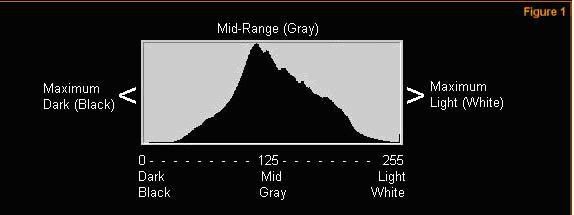
Biểu đồ chia dải sáng thành 225 bước (0 = Đen hoàn toàn, 255 = trắng hoàn toàn) Khoảng ở giữa thể hiện các màu như xám, nâu nhạt, xanh.
Biểu đồ có dạng ngọn hoặc có nhiều ngọn. Một vài trường hợp có thể ngọn tròn, hoặc bằng. Bên trái biểu đồ thể hiện màu đen tối đa mà sensor ghi lại, và bên phải là màu trắng tối đa. Ảnh càng nhiều Màu sắc chủ đạo thì càng nhiều ngọn. Vì bạn không thể kiểm soát được số lượng màu sắc trong hình nên số lượng ngọn của biểu đồ không quan trọng lắm. Bạn chỉ nên quan tâm bên trái hay bên phải của biểu đồ vì nó thể hiện Sáng – Tối (Dark vs Light) và bạn có thể kiểm soát được điều này.
Về cơ bản, vấn đề bạn nên quan tâm là: nếu ảnh thiếu sáng thì biểu đồ “tràn” về bên trái; ngược lại, nếu ảnh dư sáng, biểu đồ “tràn” về bên phải.
Hình 2, về ánh sáng là tốt. Biểu đồ cho thấy ảnh không thừa/thiếu sáng. Bạn chỉ cần chỉnh rất ít, hoặc không cần chỉnh gì cả trước khi in. “Dải sáng” của hình trên cũng chỉ khoảng 4-5 stops.
Biên trái và phải của biểu đồ rất thấp/ hoặc bằng 0, cho thấy chi tiết trong vùng sáng và tối của ảnh đều rõ. Ảnh ghi lại tất cả những chi tiết trong dải sáng. Biểu đồ là một ngọn, hẹp thể hiện mức độ hẹp của “dải sáng” của cảnh trong hình.
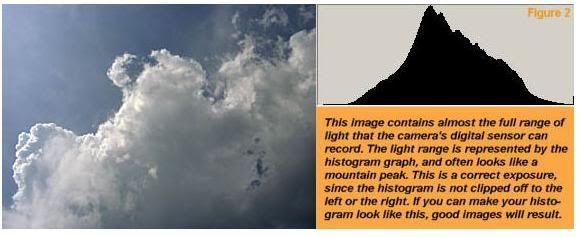
Hình 2 có tone màu chuyển nhẹ nhàng và thể hiện ở đường dốc đều của biểu đồ. Tuy nhiên, biểu đồ thường ít có dạng này vì hầu hết hình chụp có nhiều màu sắc hơn. Mỗi một màu sẽ có một ngọn trong biểu đồ. Hình có màu nào nhiều thì ngọn biểu đồ của màu đó cao và ngược lại màu nào ít thì ngọn thấp.
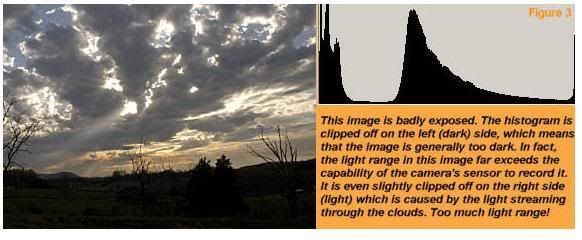
Trong hình 3, một ví dụ cho thấy “dải sáng” của cảnh chụp rộng hơn “dải sáng” mà sensor có thể ghi được.
Phần bên dưới của ảnh bị thiếu sáng, trong khi đó ánh sáng tốt ở phần trên. Nếu “Mây” không phải là chủ đề chính thì bức ảnh này không đạt yêu cầu. Nhìn vào biểu đồ, bạn sẽ thấy biên bên trái rất cao. Không có sự chuyển ánh sáng đều giữa các vùng nên biểu đồ thể hiện ở hình dạng “ngọn – thung lũng – ngọn”. Biểu đồ này khá phức tạp so với hình 1, nhưng bạn chỉ cần để ý bên trái, biểu đồ rất cao cho thấy hình quá thiếu sáng. Vấn đề này có thể giải quyết bằng filter ND (neutral density filter), làm giảm độ sáng của những phần có độ sáng cao. Bên phải của biểu đồ cũng có một ngọn hẹp, đó là do phần sáng giữa các đám mây chỗ tia sáng xuyên qua, quá sáng và vượt quá dải sáng của sensor.
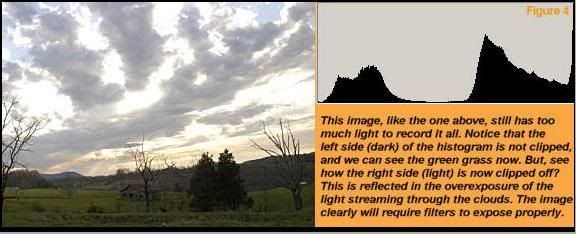
Nếu chỉnh sáng cho phần bên dưới của hình 4, có thể rõ nét hơn nhưng phần bên trên sẽ dư sáng. Biểu đồ tràn về bên phải, hình những đám mây và khoảng trời giữa các đám mây quá sáng (ngôn ngữ đời thường gọi là “cháy”)
Hình 4 cũng không có nhiều phần có ánh sáng trung bình (mid-range values), thể hiện trong biểu đồ là “thung lũng” giữa hai “ngọn núi”, và ở giữa biểu đồ.
Nếu biểu đồ có nhiều ngọn, cũng không sao! Vấn đề là bạn phải làm sao biểu đồ không cao ở biên bên trái và bên phải của khung biểu đồ. Nói cách khác, bạn phải làm sao để dồn biểu đồ vào giữa khung biểu đồ, như vậy ảnh của bạn sẽ có ánh sáng tốt. Nếu bạn không làm được điều này, bạn phải chọn lấy hoặc là phần sáng, hoặc là phần tối của ảnh để điều chỉnh độ phơi sáng.
Trong khi điều chỉnh sáng, bạn cũng linh động tuỳ theo tấm ảnh bạn chụp. Nếu trong tấm ảnh bạn chụp, phần tối là bóng của chủ thể thì bạn có thể “hy sinh” để lấy sáng đúng cho phần sáng của tấm ảnh.
Đây là một điểm mạnh của máy kỹ thuật số. Ngay sau khi chụp bạn có thể thấy được ngay là việc chỉnh sáng đã tốt hay chưa. Bạn có thể điều chỉnh ngay, hoặc thêm filter để có tấm ảnh rõ nét hơn.
2. Xử lý bằng COMPUTER
Ảnh 5 có dải sáng rộng hơn so với sensor, và chỉnh ánh tốt nhất chỉ cho ảnh như trong hình.
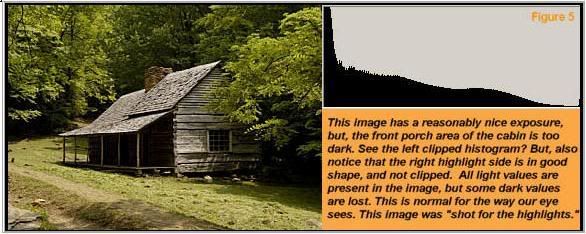
Trên biểu đồ, phía bên trái của khung biểu đồ rất cao. Một số vùng tối trong ảnh không được sensor ghi lại, mặc dù ta có thể nhìn thấy bằng mắt thường. Mặc dù bạn chỉnh sáng ở vị trí tốt nhất, bạn vẫn không có được ảnh nét hoàn toàn, lúc này bạn phải điều chỉnh lại trên máy tính.
Thường thì máy ảnh được cài chương trình lấy sáng theo một chiều khi “dải sáng” của cảnh rộng hơn “dải sáng” mà sensor ghi được. Nếu máy lấy sáng cho vùng sáng, thì vùng tối mất nét, hoặc ngược lại. Nói chung, bạn chỉ lấy sáng được vùng này và “hy sinh” vùng kia.
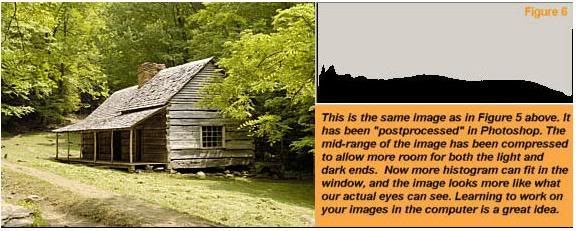
Hình 6 sau khi xử lý bằng PS trên máy tính. Xem biểu đồ, bạn có thể thấy ngọn phía cận tối đã được loại bỏ, phần sáng trung bình (mid-range) không bị ảnh hưởng nhiều, và biểu đồ tràn thêm qua bên phải. Ví dụ này minh hoạ biểu đồ và không đề cập sâu hơn về cách xử lý trên PS vì đây là một công việc khác phức tạp. Tuy nhiên, bạn cũng qua đó để thấy tác dụng và sự cần thiết của máy tính trong việc xử lý ảnh kỹ thuật số.
Biểu đồ của hình 6 vẫn cao về hướng tối, tuy nhiên phần mái của ngôi nhà đã bắt đầu “cháy”. Bạn không thể điều chỉnh hơn được nữa. Đôi khi, trong một tấm ảnh, chi tiết bị “cháy” do dư sáng hoặc thiếu sáng không đáng kể thì vẫn không ảnh hưởng đến cả tấm ảnh.
Tấm hình sau khi xử lý nét hơn là nhờ việc giảm giá trị sáng trung bình (mid-range value) xuống, khi đó các giá trị sáng (light value) của vùng quá tối/vùng quá sáng có xu hướng chuyển vào giữa biểu đồ. Như vậy, tấm hình của bạn sẽ có nét tốt hơn. Tuy nhiên, việc giảm giá trị sáng trung bình không hiệu quả lắm nếu biểu đồ tràn ra ngoài ở hai biên trái/phải của khung biểu đồ.
Thực tế là khi bạn giảm giá trị sáng trung bình, hình ảnh của máy ảnh kỹ thuật số sẽ gần với hình ảnh mà bạn nhìn bằng mắt thường hơn.
Phải bàn thêm về RAW. Ảnh định dạng RAW là một lợi thế của máy ảnh kỹ thuật số so với máy phim mà ít người nhận thấy. Với định dạng RAW, máy ảnh ghi ảnh với các dải sáng khác nhau (bracketed range of light) trong file hình duy nhất. Giống như bạn chụp 3 tấm slides, 1 với mức độ phơi sáng do điều chỉnh, 1 với độ phơi sáng thấp hơn 1 stop, và 1 với độ phơi sáng cao hơn 1 stop. Sử dụng PS hay chương trình chuyển file định dạng RAW, bạn có thể có biểu đồ ở phần giữa của khung biểu đồ để có hình nét, và tránh hiện tượng “cháy” dư sáng/thiếu sáng.
Đơn giản là nếu bạn dùng sensor ghi được “dải sáng” 5 stops, thì với ảnh định dạng RAW thì ảnh của bạn được ghi với “dải sáng” lên tới 7 stops. Định dạng RAW giữ lại đầy đủ thông tin cho phép xử lý ảnh tốt hơn là lý do ngày càng nhiều người thôi dùng JPEG (được cho là định dạng “mất nhiều thông tin”) và TIFF (định dạng này cũng không giữ được đầy đủ thông tin như RAW) và chuyển sang RAW (một phần cũng do máy ảnh bây giờ tốc độ xử lý tốt hơn và thẻ nhớ dung lượng cao rẻ hơn – Ý kiến của CYON).
3.Kết luận
Sau khi chụp, nên xem lại biểu đồ. Có thể điều chỉnh +/- EV để có được biểu đồ vào giữa khung. Dùng biểu đồ, bạn cũng có thể điều chỉnh tones của ảnh sao cho giống “nước màu” của loại phim mà bạn thích. Một số máy còn chia biểu đồ sáng thành 3 biểu đồ của 3 kênh RGB (red-green-blue)
Tóm lại, biểu đồ là công cụ để bạn kiểm tra ngay việc chỉnh sáng của hình chụp có tốt không. Nếu tràn về bên trái, hình quá tối; ngược lại nếu tràn về bên phải, hình dư sáng.
Hãy tìm hiểu biểu đồ và chỉnh sáng tốt cho những tấm ảnh của bạn.







 Member


Được gửi bởi CYON


 Quy định

 Reply With Quote